こんにちはみんな! (^o^)/ Halo semua, kali ini saya mau berbagi catatan belajar tentang cara nge-build atau meng-compile Aseprite sendiri dari source code. Cocok banget buat kalian pengguna Linux yang suka bikin pixel art. Semoga bermanfaat..
Nah, sebenarnya compile Aseprite itu butuh banyak langkah dan dependencies (build tools). Kadang-kadang hal itu bisa bikin sistem utama kita jadi kotor dan penuh dengan package yang jarang terpakai. Oleh karena itu, saya menggunakan Docker! Dengan Docker, semua proses kompilasi berjalan di dalam container yang terisolasi. Asyique kan?
⚖️ PENTING: Mengenai Lisensi & Etika Sesuai dengan lisensi EULA Aseprite:
✅ Boleh: Mengunduh source code dan compile sendiri untuk penggunaan pribadi.
❌ Tidak Boleh: Membagikan ulang hasil kompilasi (binary) ke orang lain.
Jadi pastikan kalian compile cuma untuk dipakai sendiri ya. Dukung terus developer aslinya! 🤝
Persiapan & Repository
Pertama-tama, pastikan teman-teman sudah menginstall Docker dan punya RAM minimal 4GB (disarankan 8GB+ biar proses build-nya lebih ngebut).
Saya sudah menyiapkan repository yang isinya resep Dockerfile agar proses kompilasi ini serba otomatis. Kalian bisa pull atau clone reponya di sini: https://github.com/okutasan/aseprite-self-compile
Atau kalau kalian penasaran isi dari Dockerfile-nya, kurang lebih seperti ini:
| |
Cara Build Aseprite
Oke, sekarang kita masuk ke tahap eksekusi. Silakan buka terminal kesayangan kalian.
1. Clone Repo
Ketik perintah ini untuk mendownload reponya dan masuk ke dalam folder tersebut.
| |
2. Jalankan Build
Sekarang kita mulai proses build-nya. Saran saya, gunakan flag --cpus untuk membatasi penggunaan core CPU supaya laptop/PC kalian tidak nge-freeze saat proses compile berjalan.
| |
Penjelasan : docker build : perintah untuk mem-build image docker baru. –cpus=“4.0” : membatasi Docker agar maksimal hanya menggunakan 4 core CPU. -t aseprite-builder : memberikan nama/tag pada image. . : menggunakan Dockerfile di direktori saat ini.
Tunggu saja prosesnya sampai selesai. Silakan seduh kopi dulu karena ini memakan waktu beberapa menit.
3. Ambil Binary-nya
Setelah build selesai, hasil kompilasinya masih terjebak di dalam Docker. Kita perlu mengambil file .tar.gz tersebut.
| |
Cara Menjalankan
Nah, sekarang kamu sudah punya portable binary Aseprite yang bersih! Ekstrak file yang sudah diambil tadi:
| |
Lalu jalankan aplikasinya:
| |
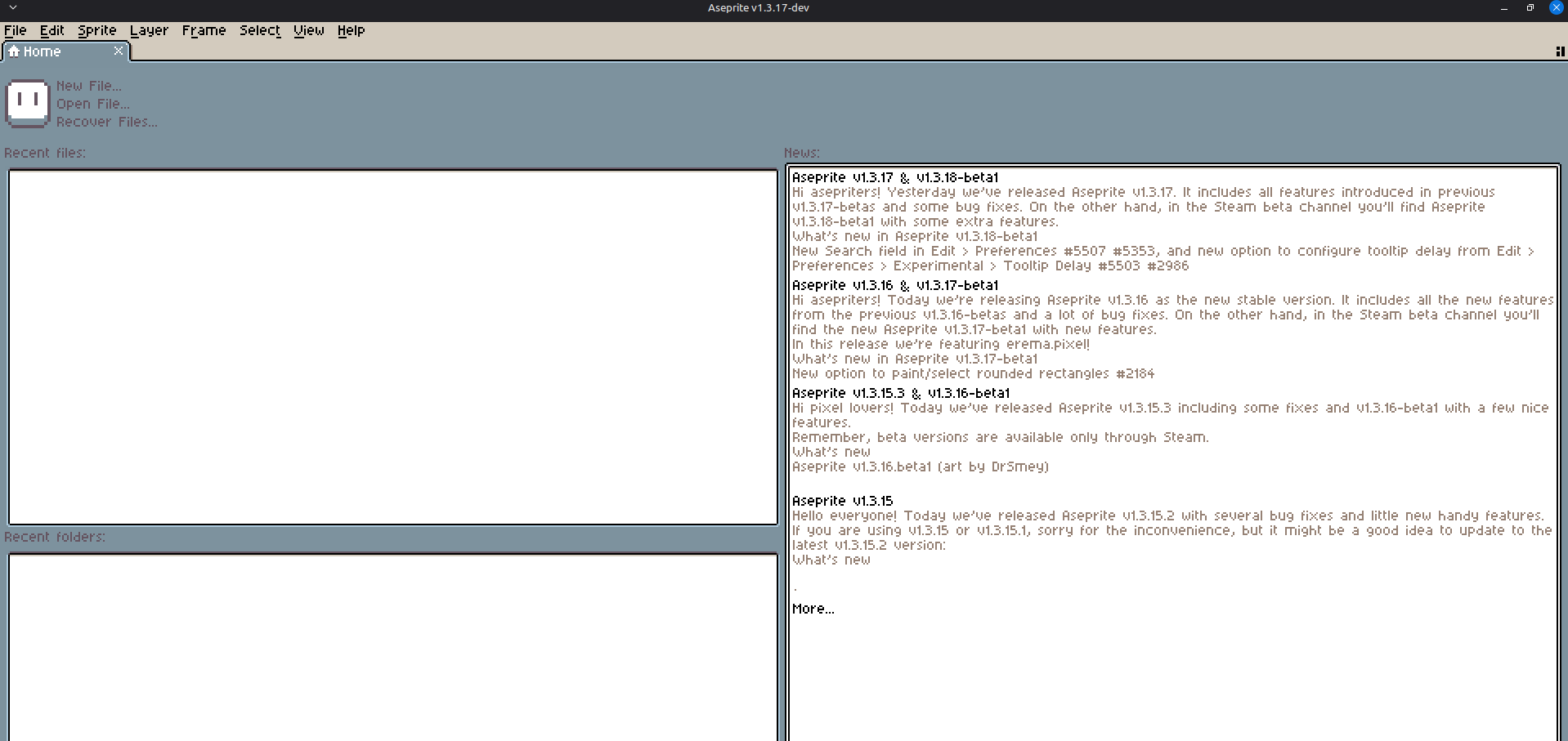 Yatta! Aseprite kalian sudah berhasil dijalankan. Insyaallah berhasil hehe ^^.
Jika nanti Aseprite merilis versi baru, kalian tinggal edit file
Yatta! Aseprite kalian sudah berhasil dijalankan. Insyaallah berhasil hehe ^^.
Jika nanti Aseprite merilis versi baru, kalian tinggal edit file Dockerfile pada bagian ASEPRITE_VERSION, lalu ulangi proses build-nya.
Semoga catatan belajar saya ini bermanfaat.

じゃ、また ヾ(^-^)ノ